Step 1
上傳文件
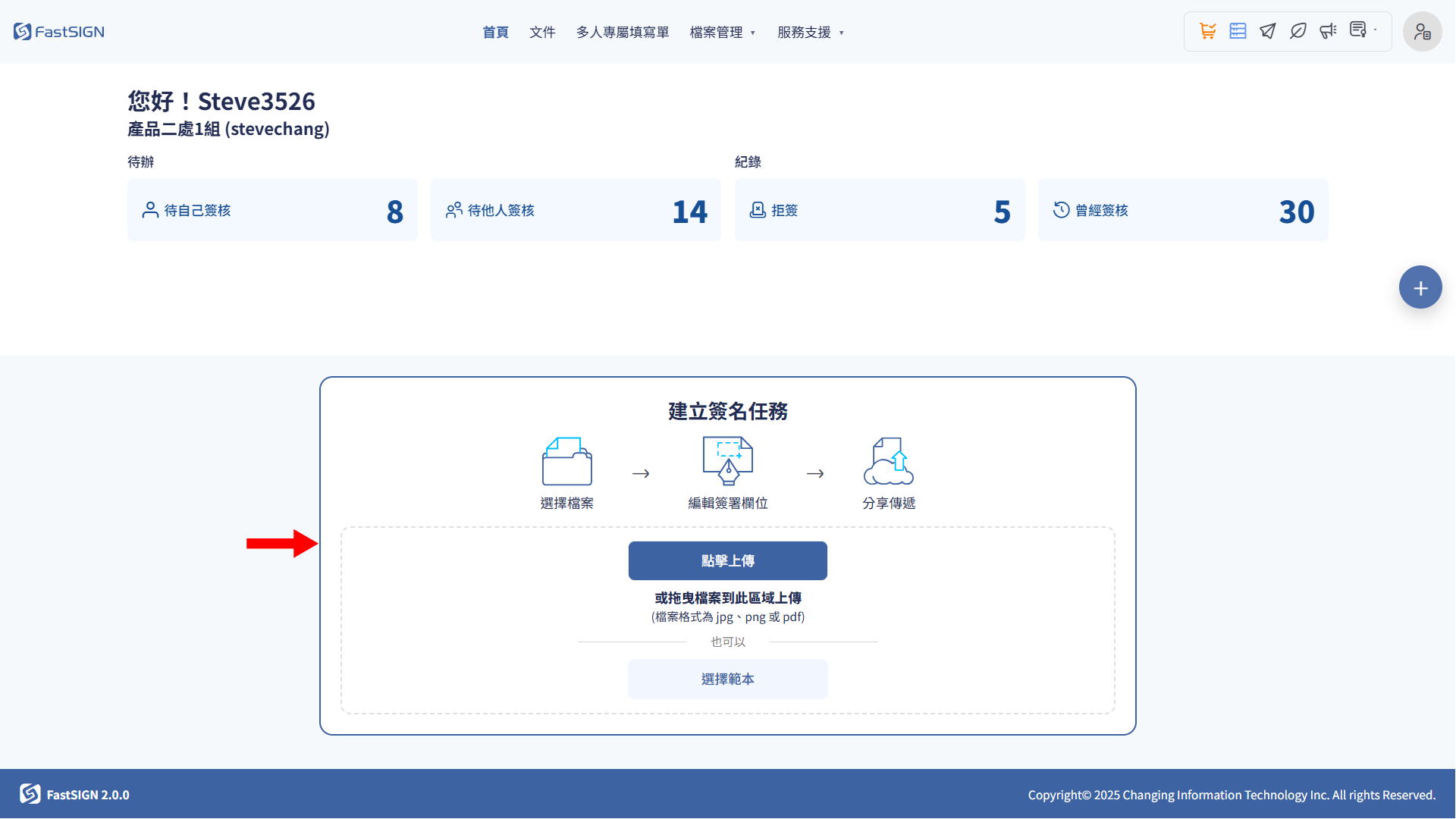
● 請留意 FastSIGN 僅支援 PDF 及圖片檔

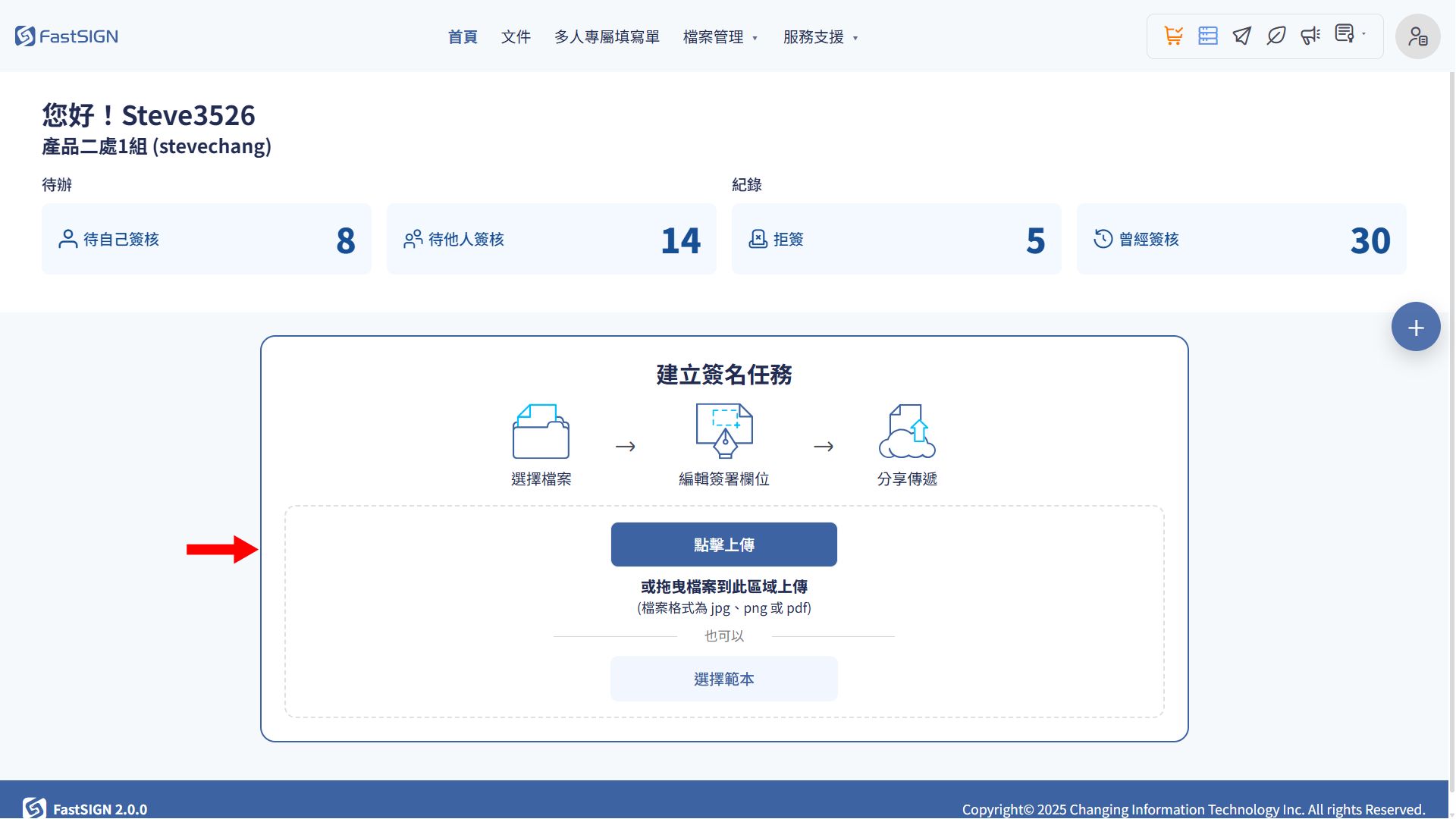
操作說明:點擊上傳按鈕選擇文件,或直接拖曳檔案到指定區域。
5 步驟快速建立並傳遞簽名文件,讓簽署流程更簡單、更直覺
快速上傳文件後,建立簽名欄位並立即送出給簽署者。
● 請留意 FastSIGN 僅支援 PDF 及圖片檔
操作說明:點擊上傳按鈕選擇文件,或直接拖曳檔案到指定區域。
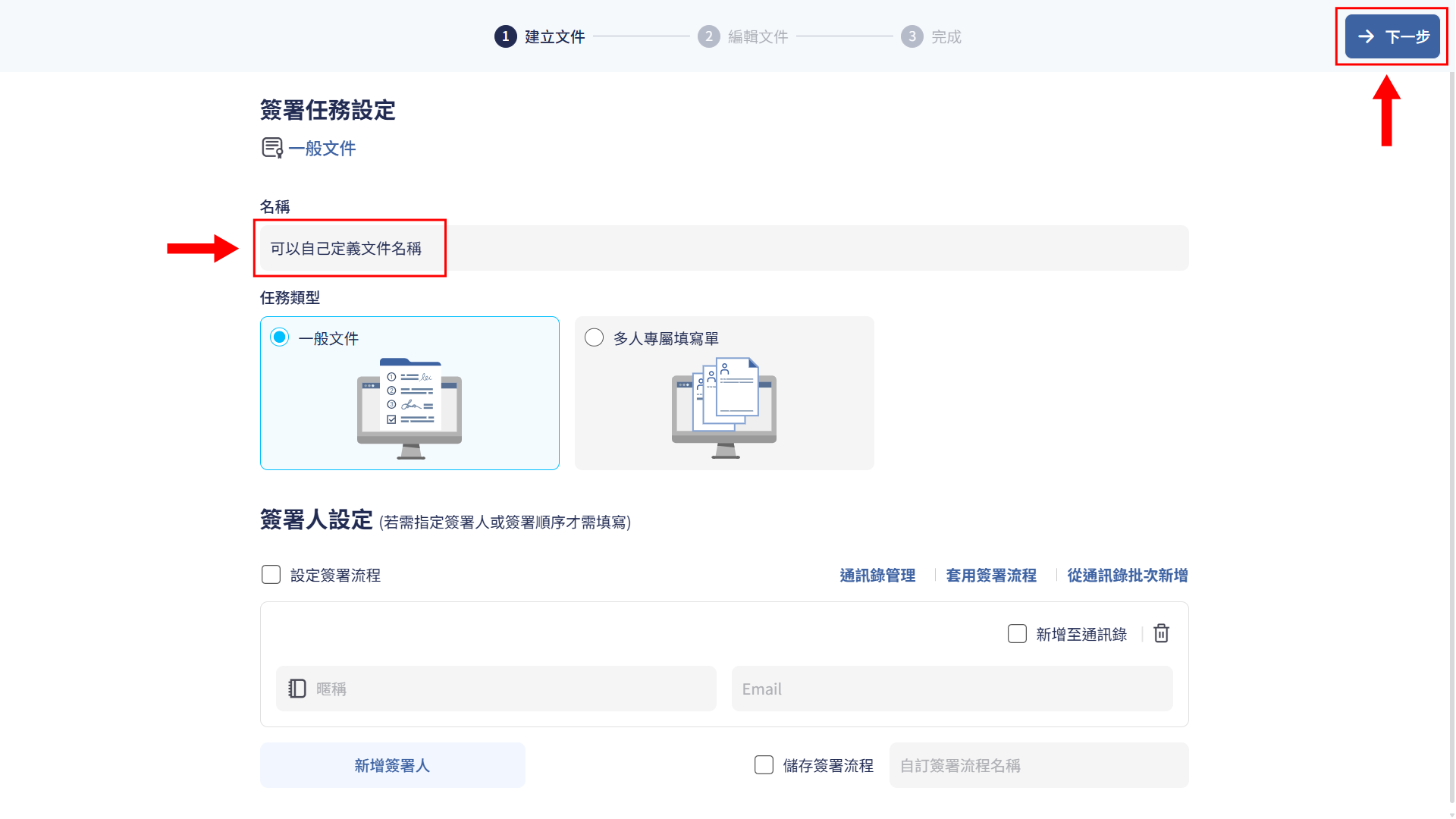
可以在這裡重新定義文件名稱,完成設定後,點擊右上角[下一步]。
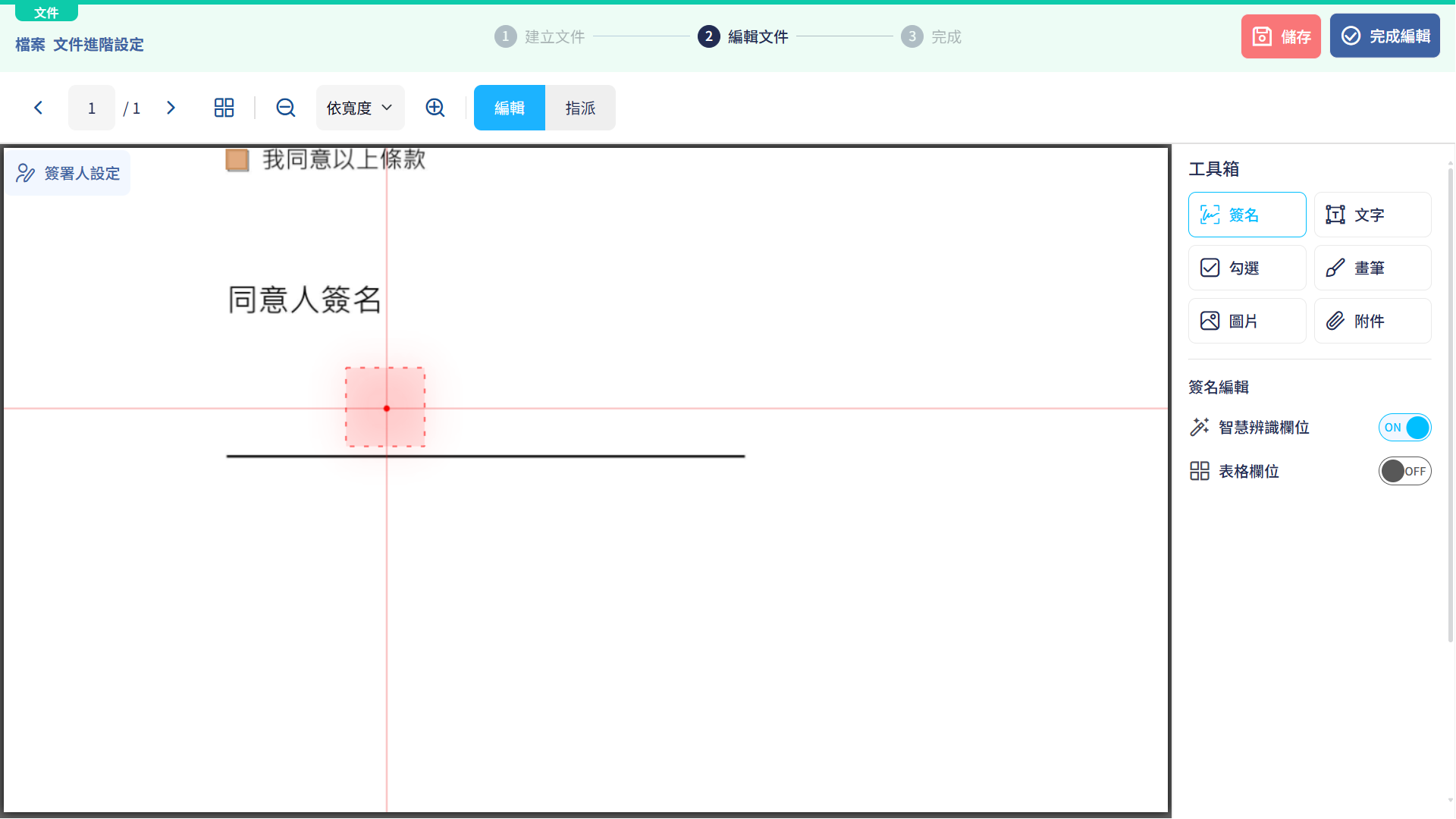
● 選擇右側工具箱[簽名]。

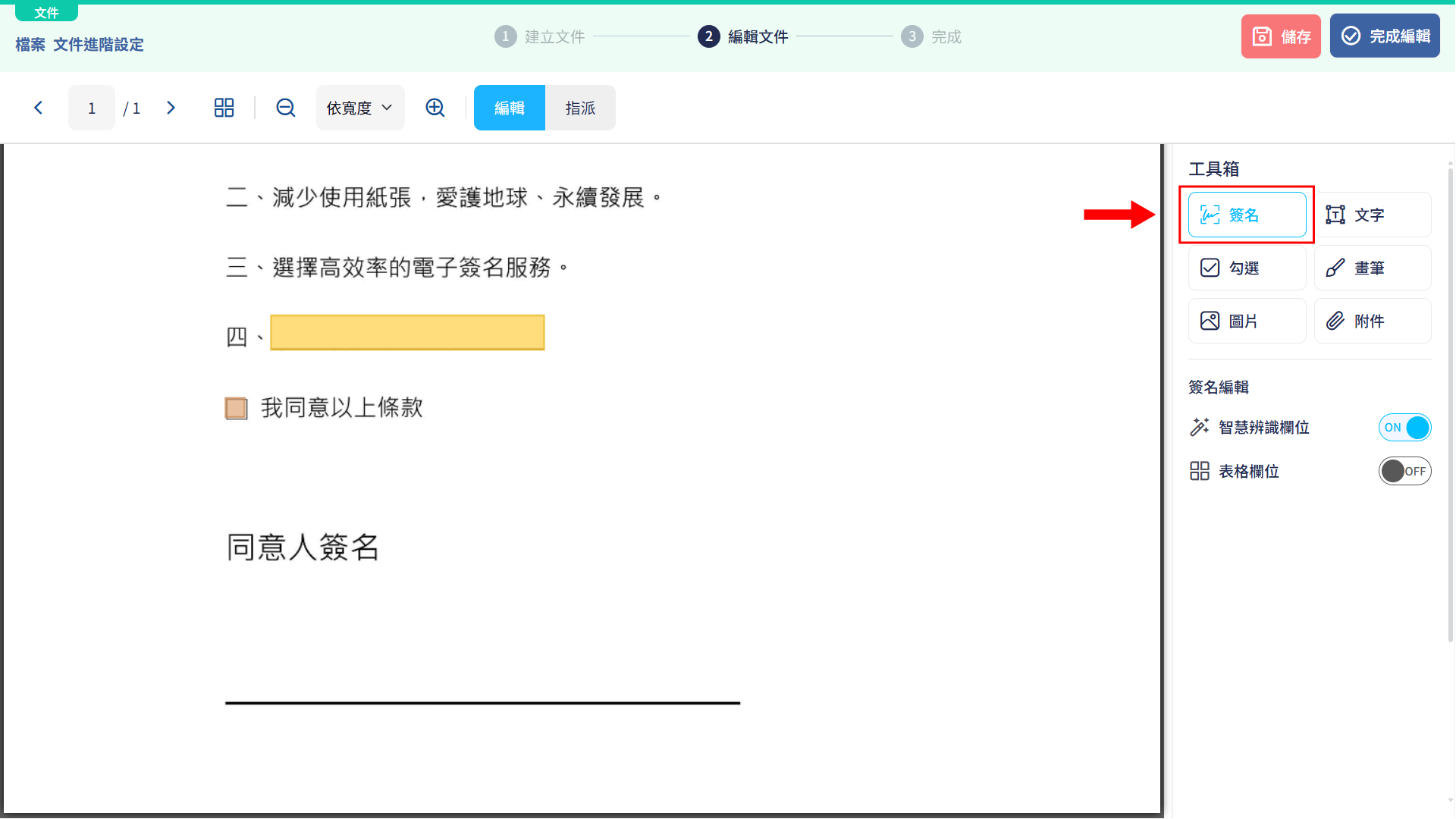
● 點擊文件中欲放置簽名框的位置。
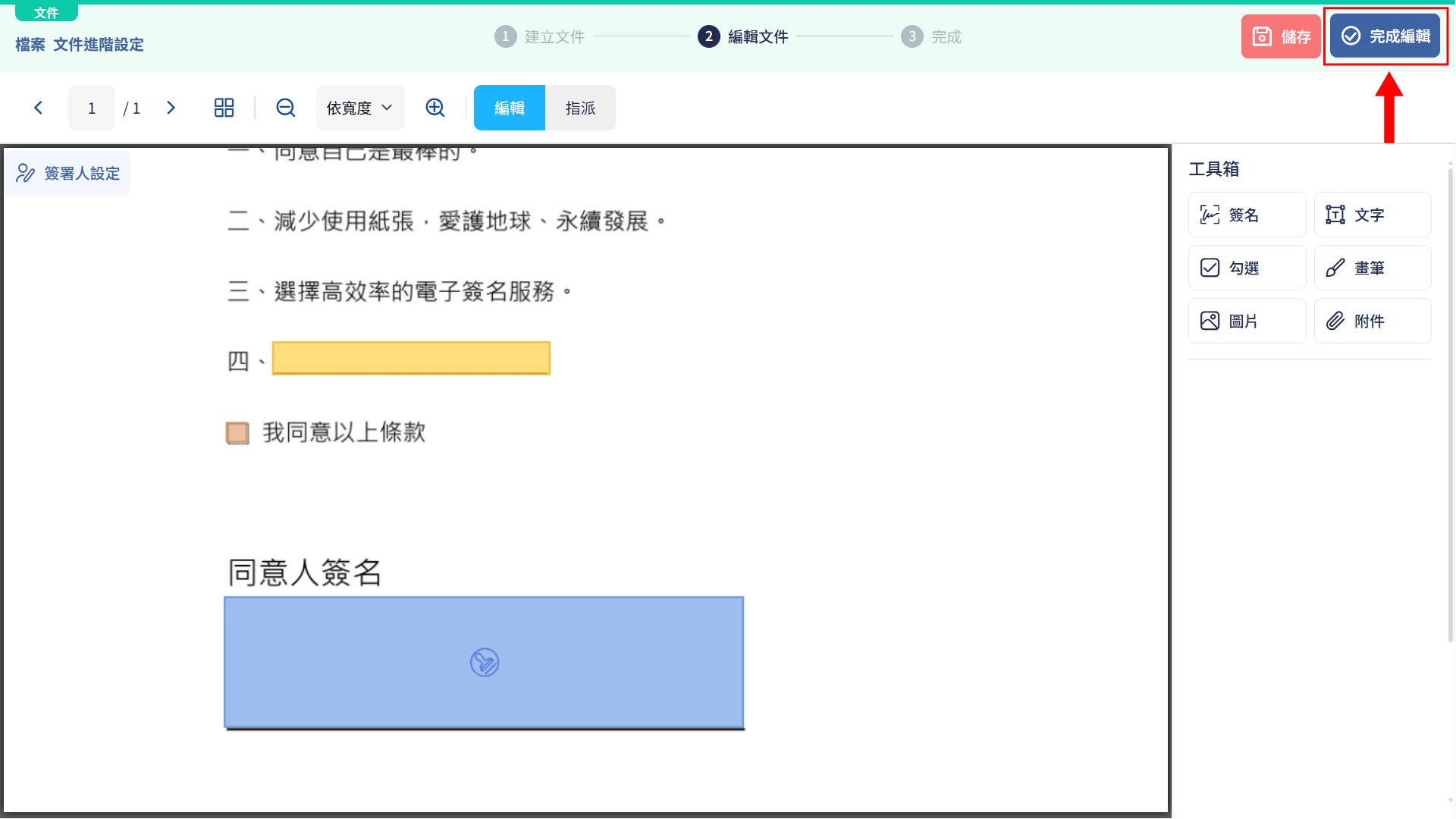
點擊右上角完成編輯後,欄位內容將鎖定。
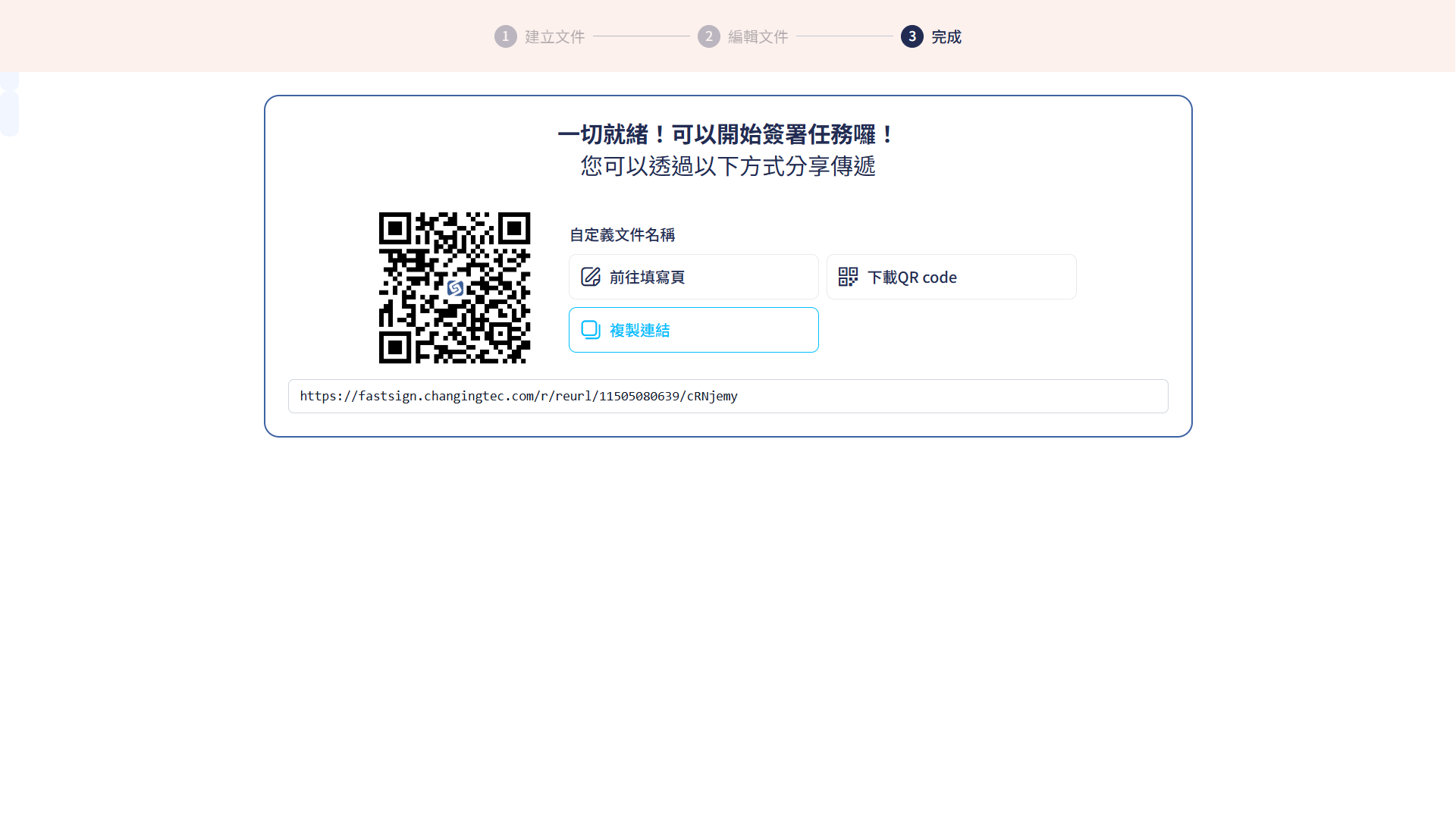
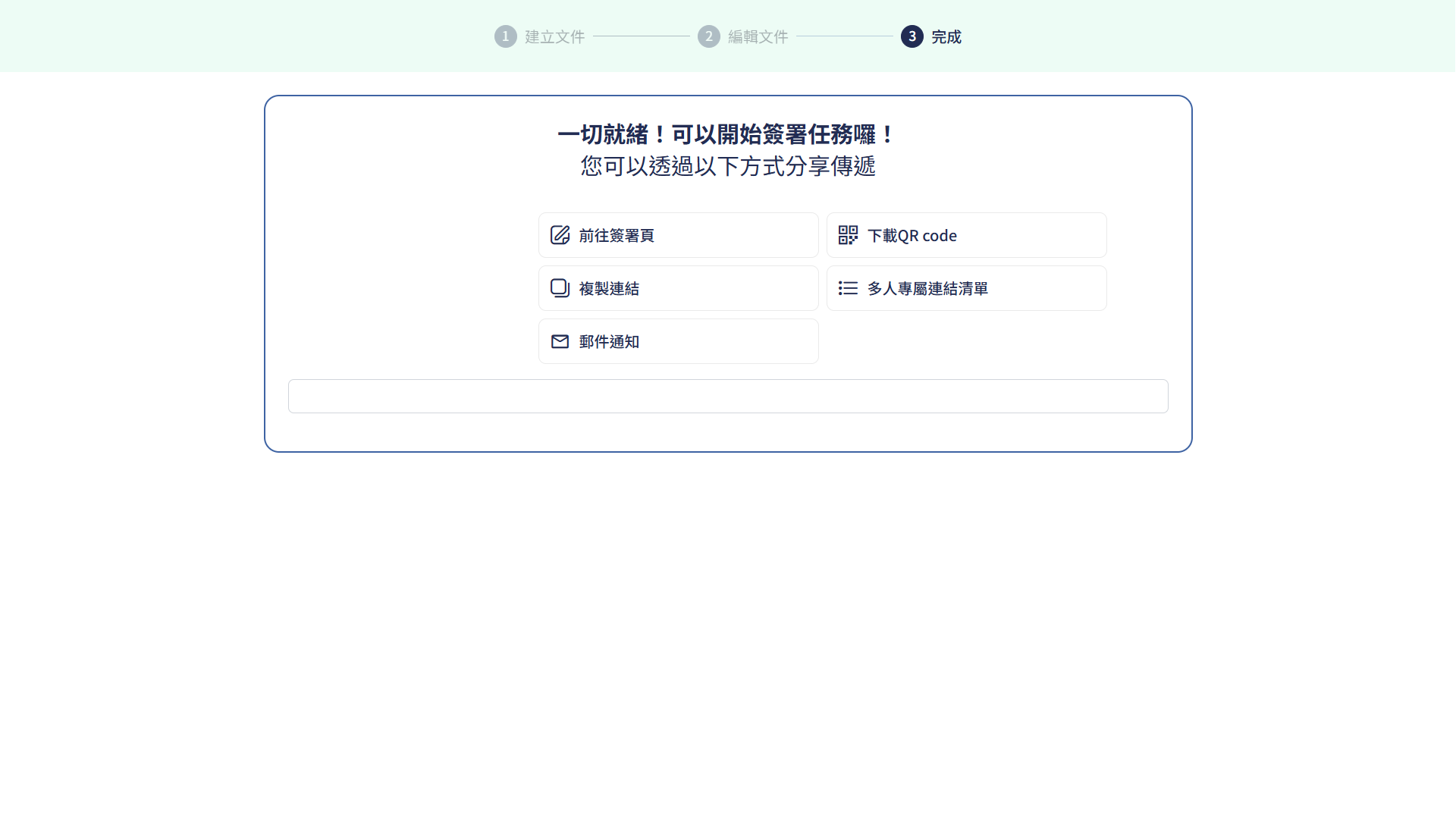
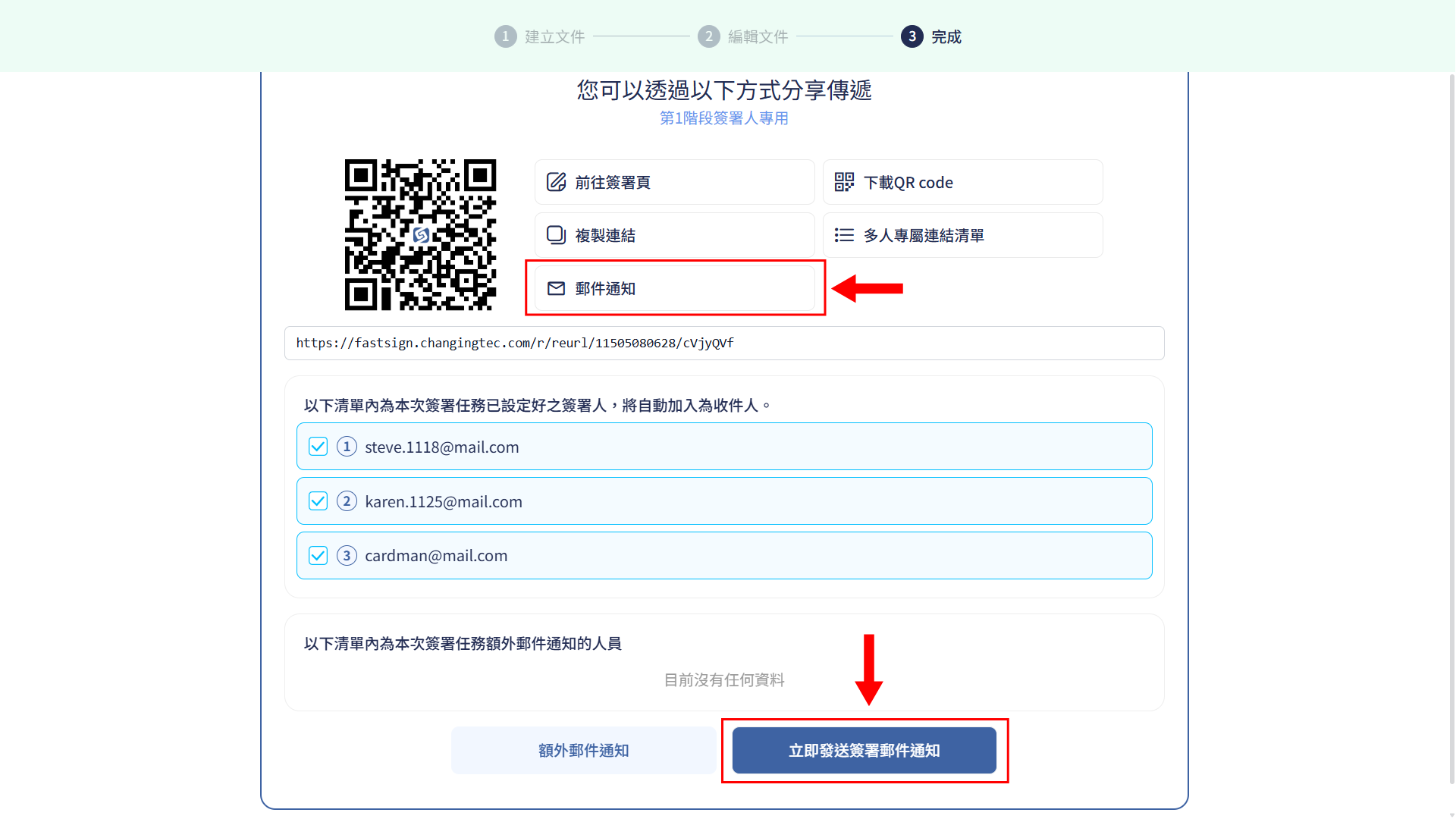
可透過連結、QR Code 或 Email 傳送給簽署者。
設定簽署順序與角色,適用多人依序簽核流程。
● 請留意 FastSIGN 僅支援 PDF 及圖片檔

操作說明:點擊上傳按鈕選擇文件,或直接拖曳檔案到指定區域。
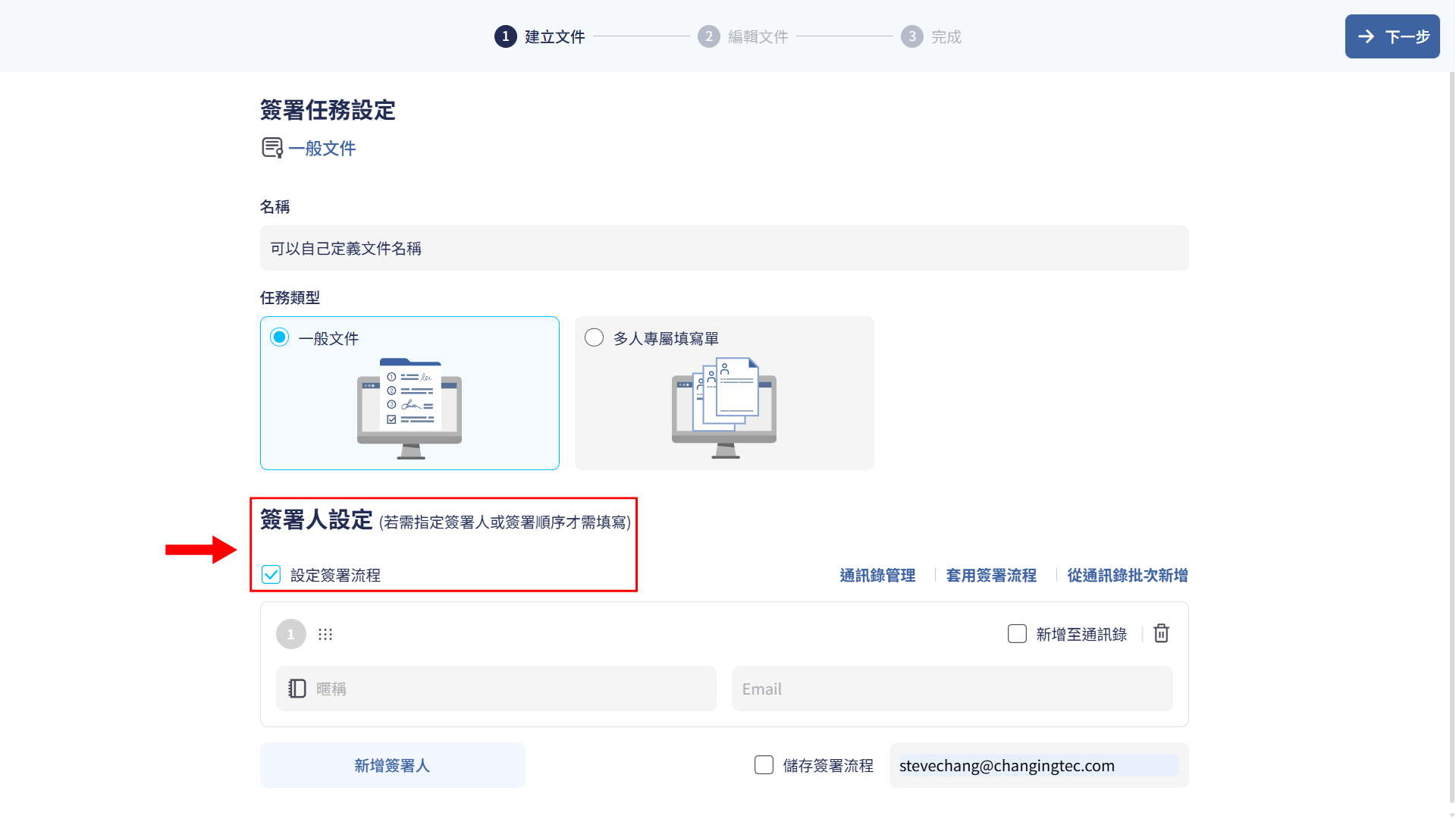
● 於簽署人設定中,勾選設定簽署流程
● 於下方簽署人列表中,填寫簽署人資訊,若要新增簽署人則點擊[新增簽署人]按鈕。
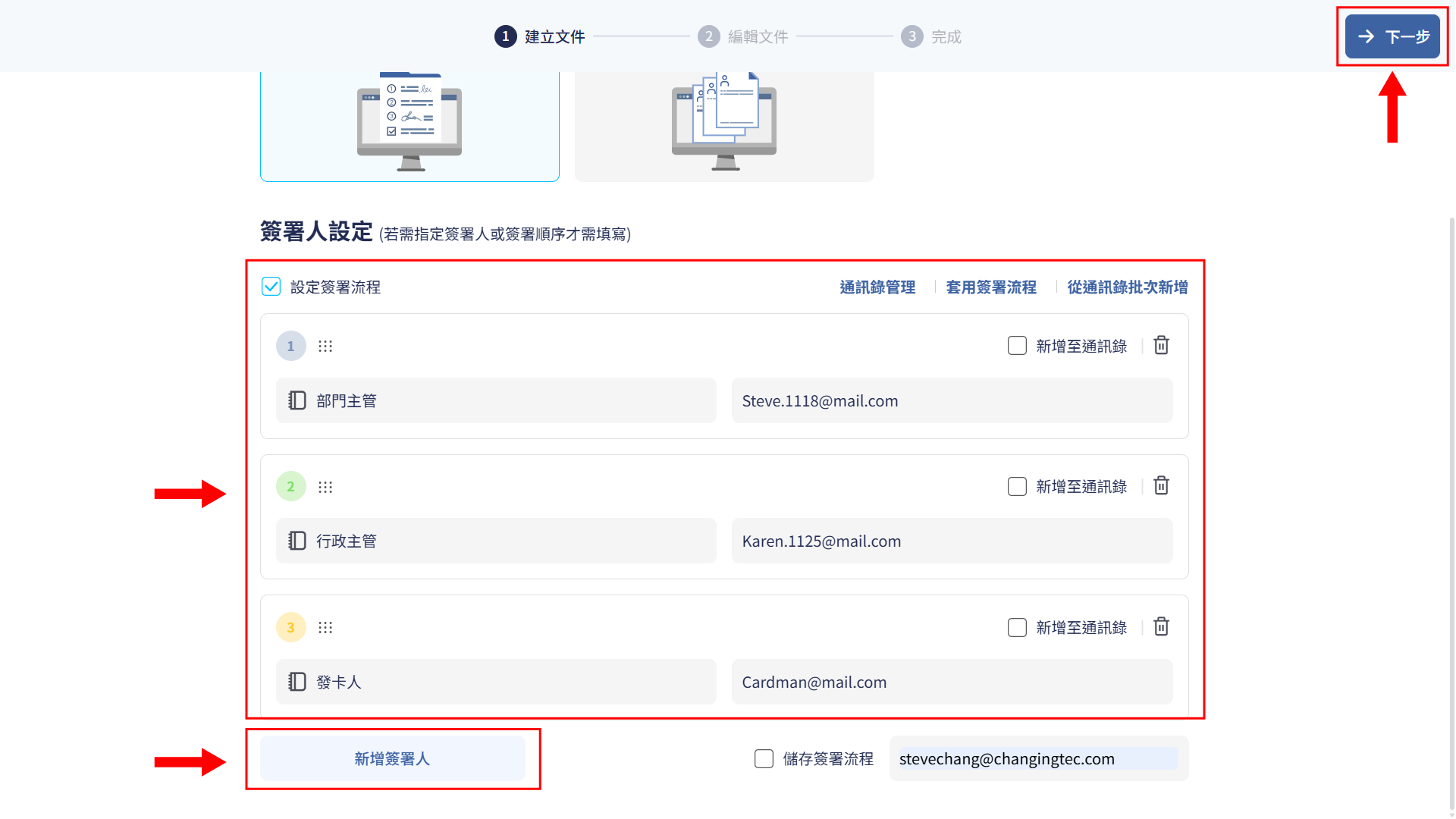
● 完成設定後,點擊右上角的[下一步]。
● 選擇右側工具箱[簽名]。

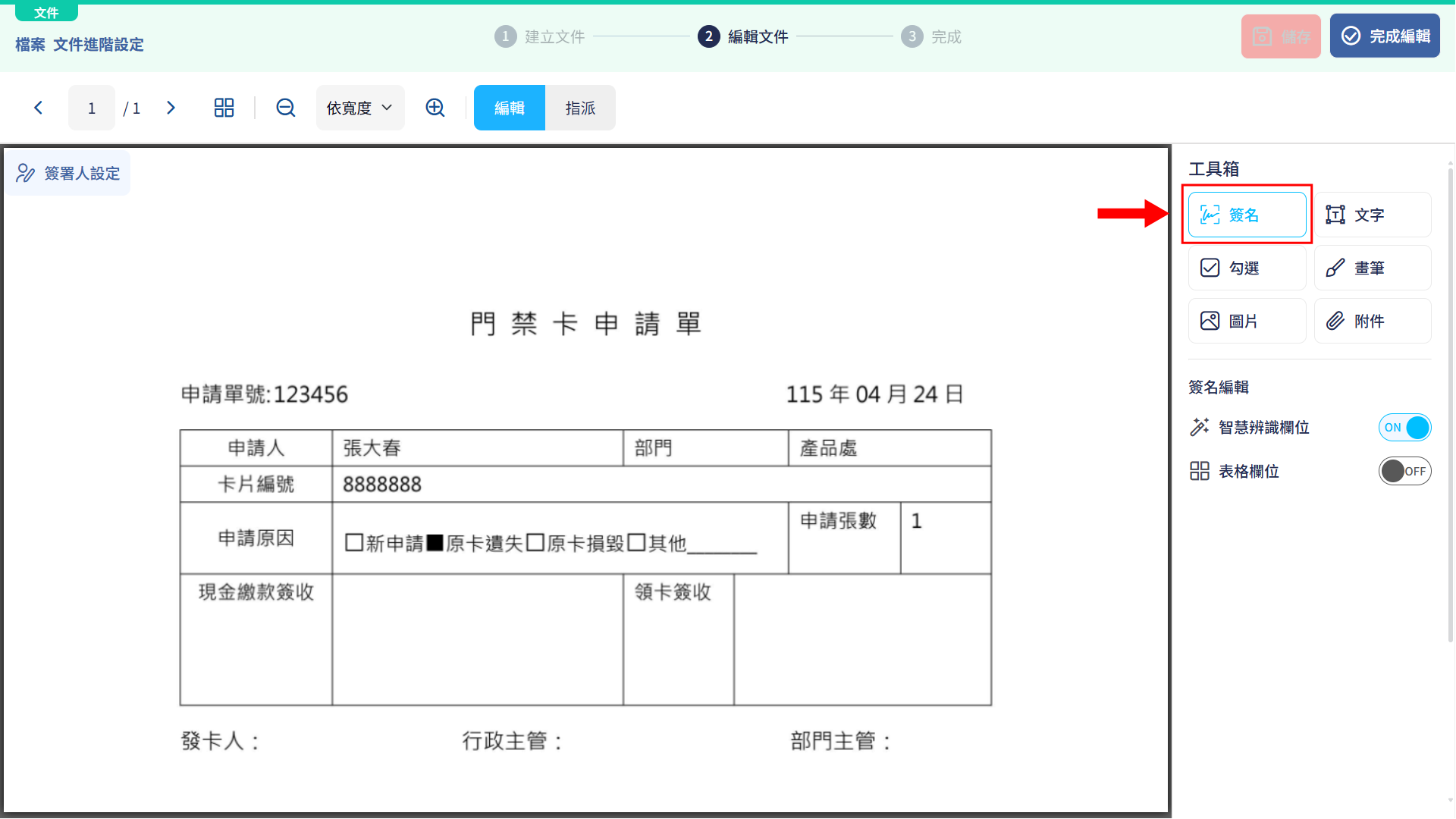
● 點擊文件中欲放置簽名框的位置。
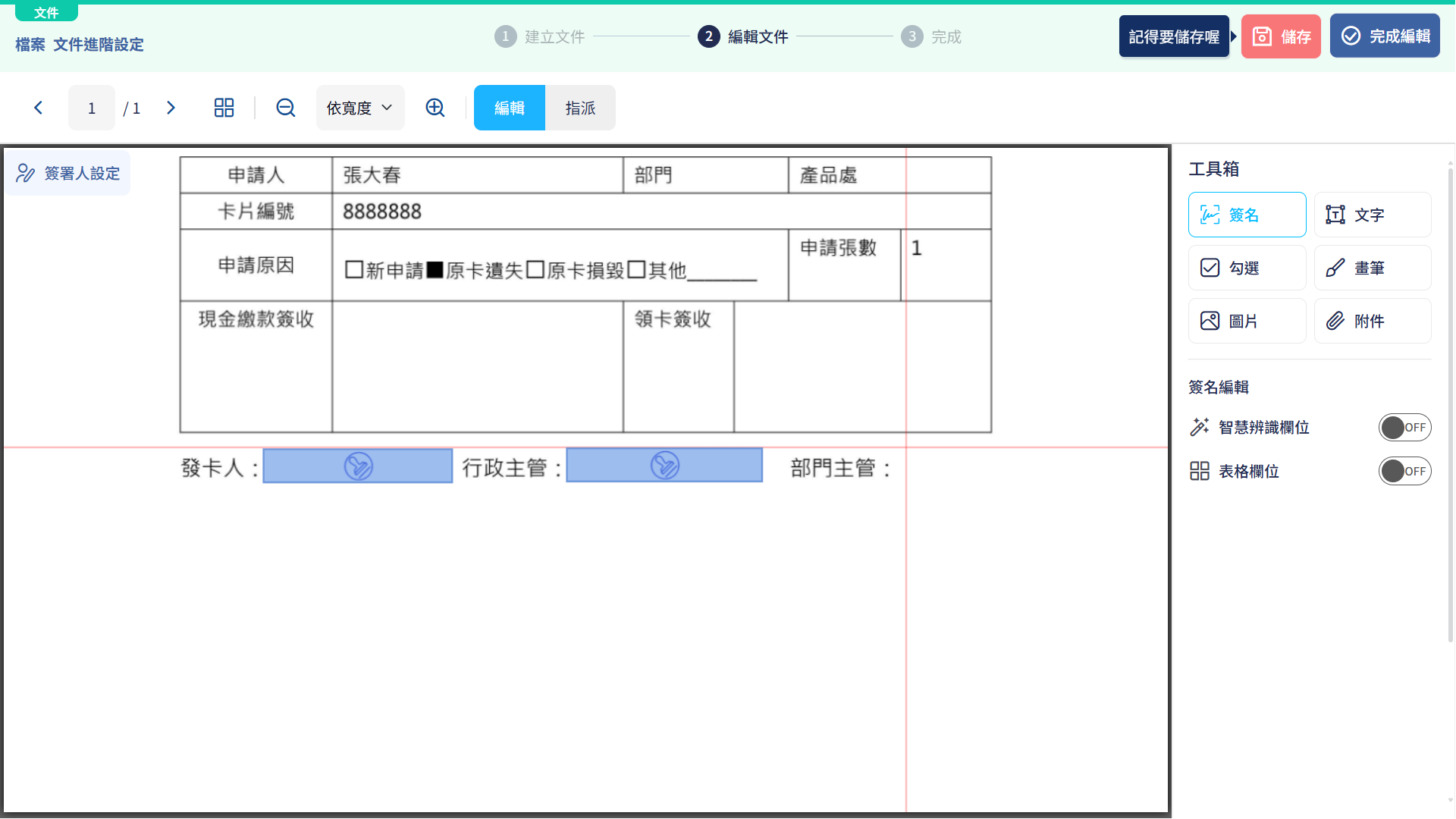
● 切換指派模式。

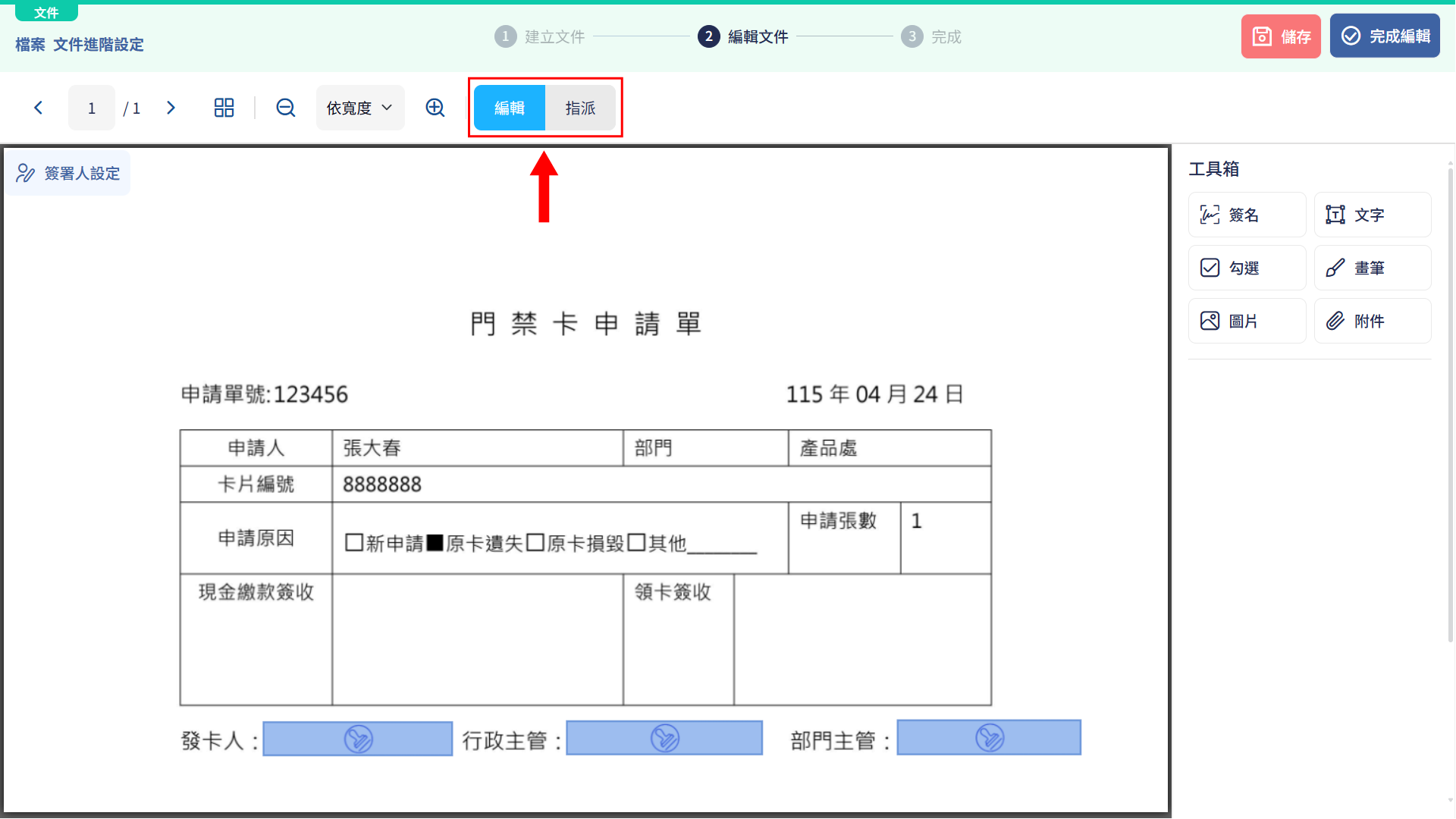
● 在右側簽署人清單中,選擇要指定的簽署人。
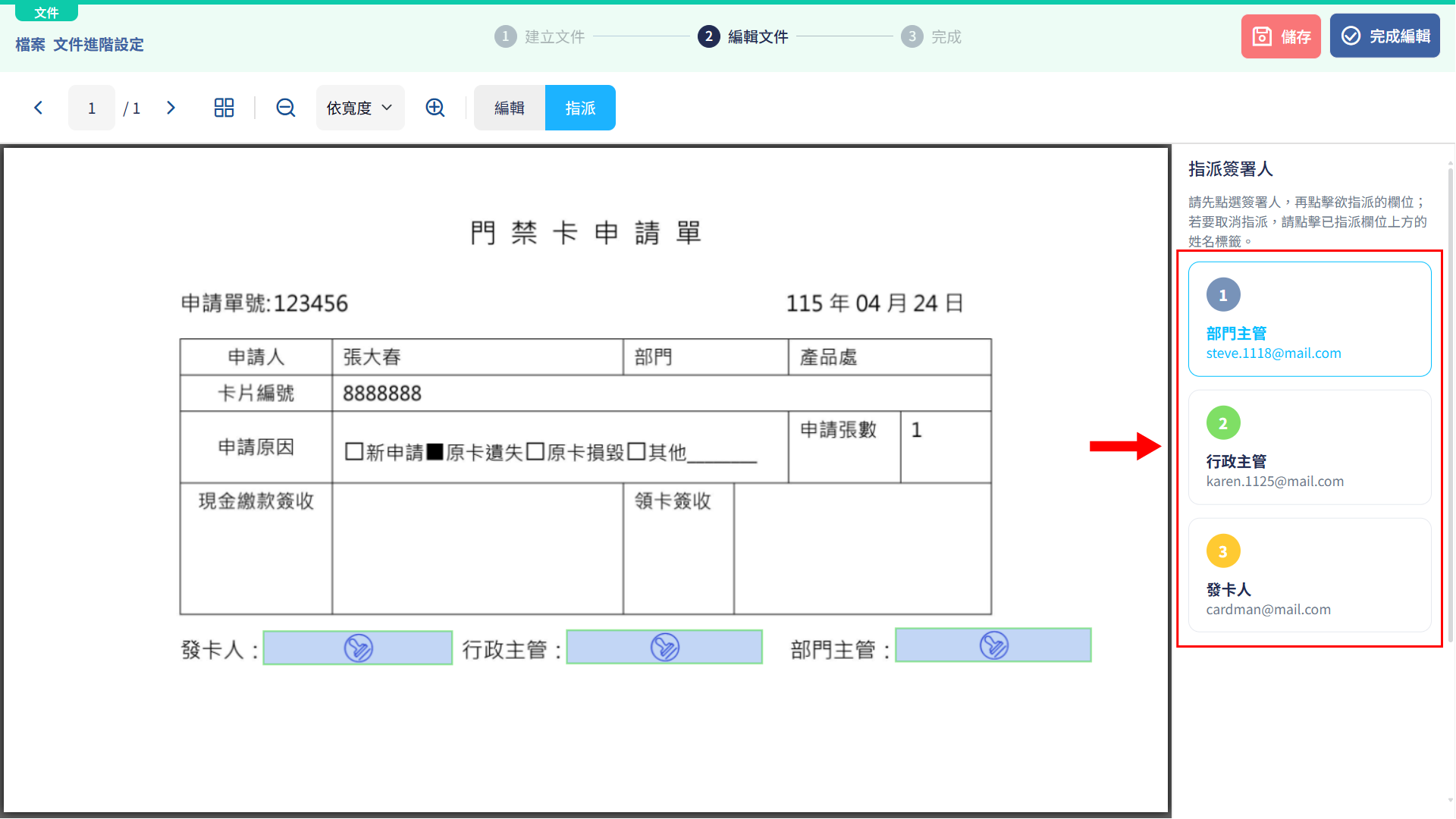
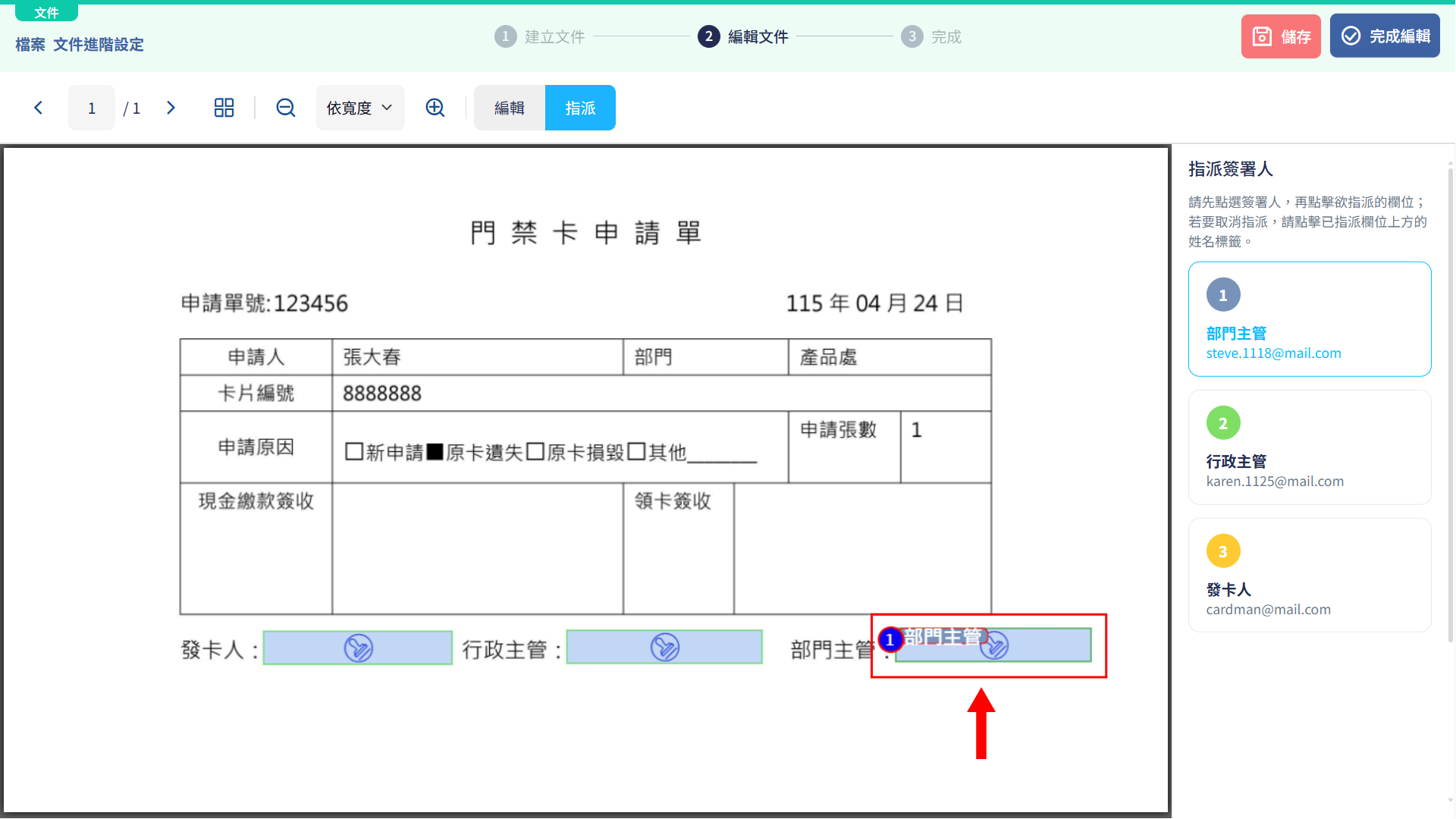
● 點選要指派的簽名框,依序完成指派。
點擊右上角完成編輯後,欄位內容將鎖定。
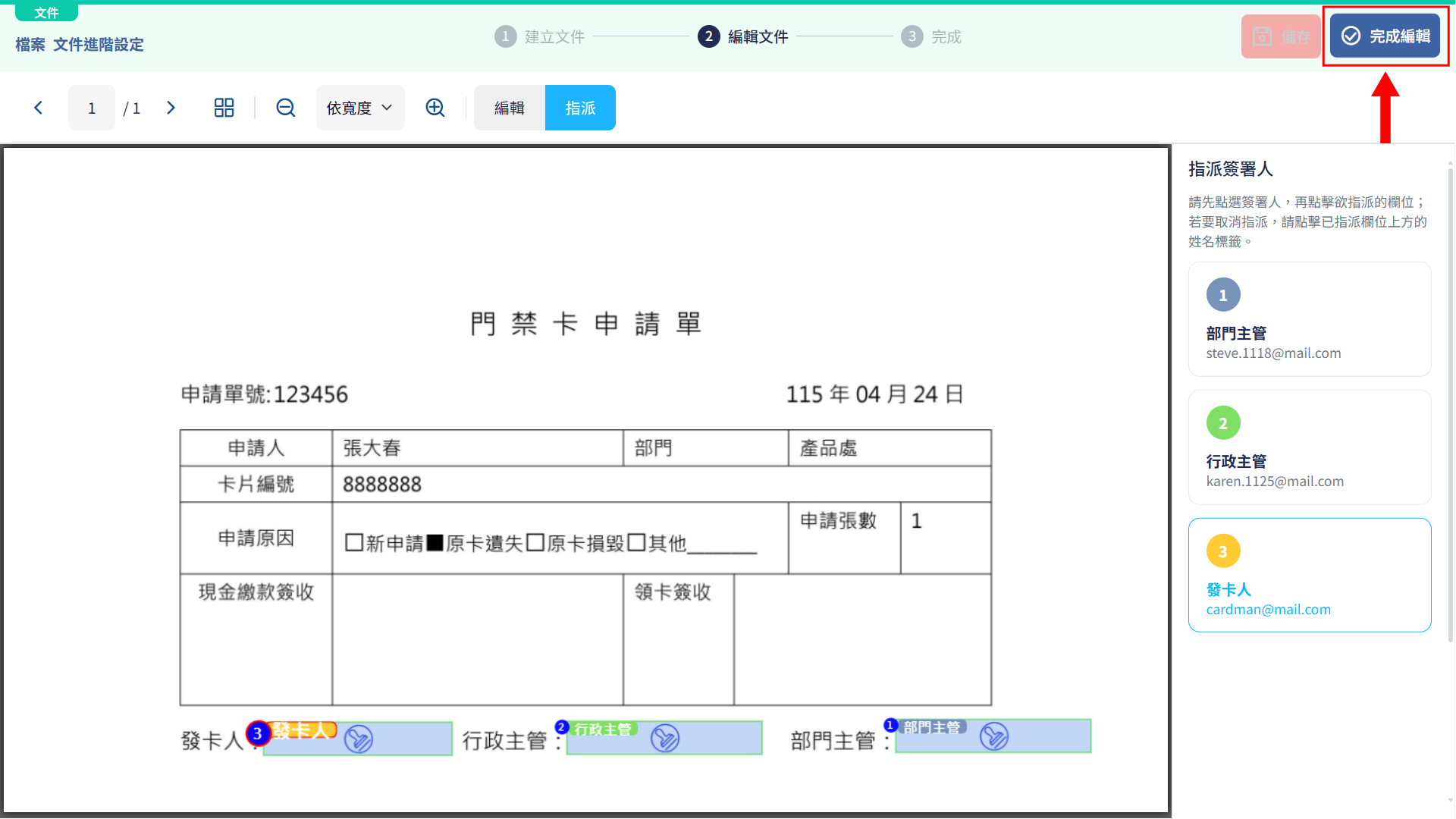
透過 Email 傳送給簽署者,將會依照設定順序傳遞簽名文件。
常用文件隨開即簽!建立範本後快速套用,節省重複設定時間。
文件編輯完成後,即可加入範本
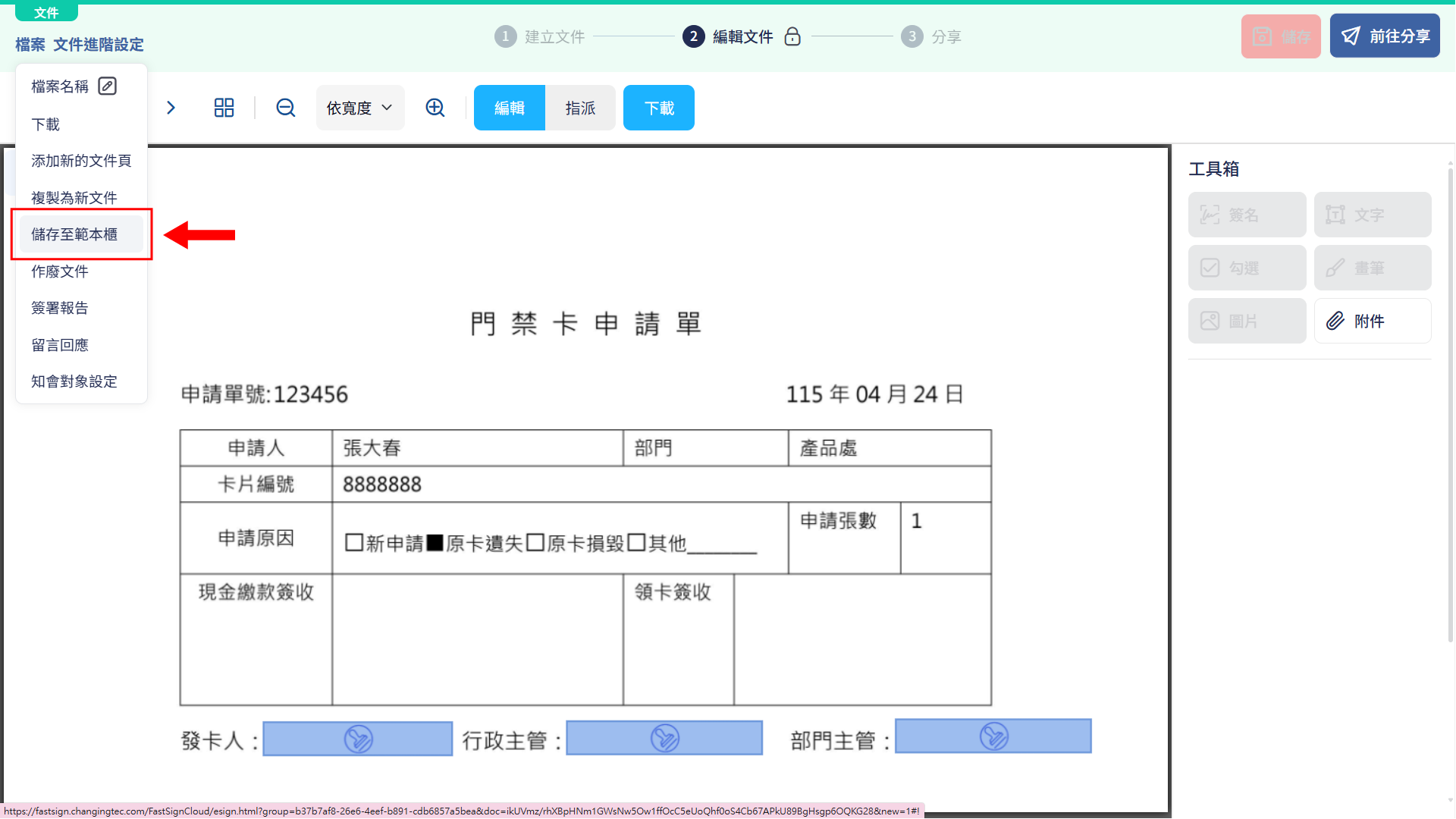
● 文件編輯完成後,點擊左上[檔案]後,再選擇[儲存至範本櫃]。
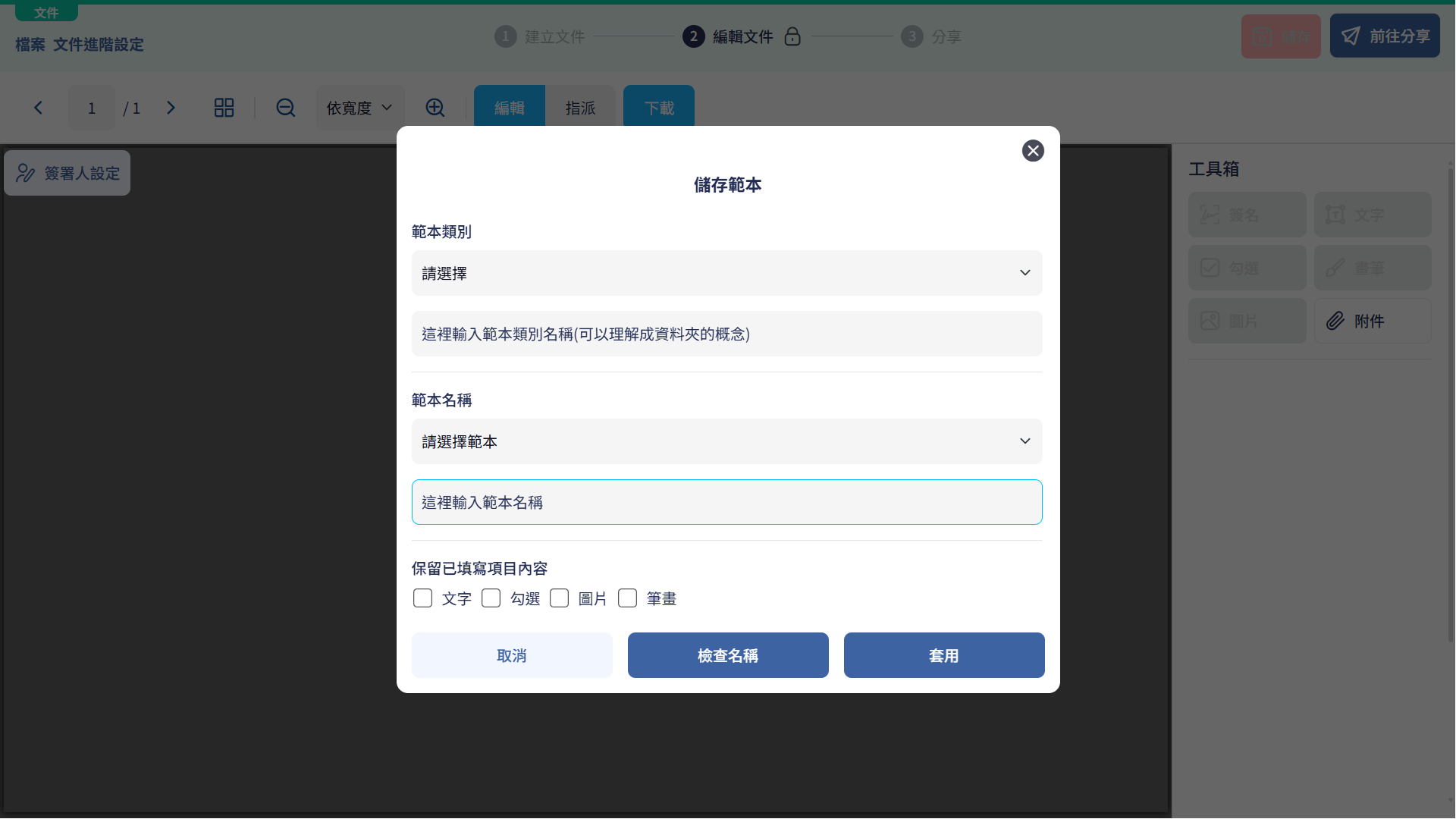
● 填寫範本名稱與分類後,點擊[套用]。
● 完成新增範本後,即可在範本櫃中選擇剛剛建立的範本快速套用。
由範本管理,建立範本
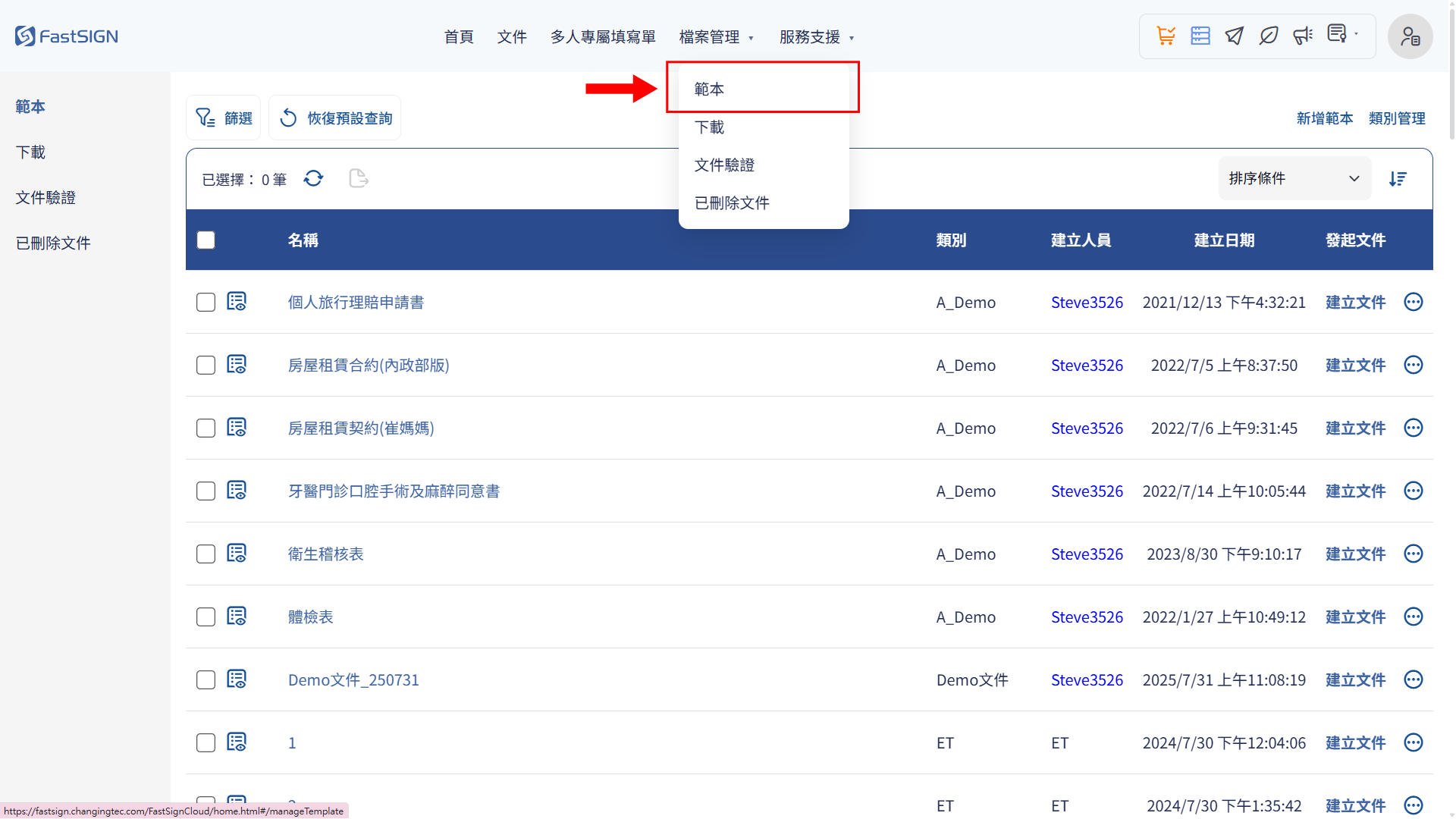
● 登入後在首頁上方點擊[檔案管理],接著點擊[範本]。
● 初次使用或沒有該分類時,請先點選[類別管理]建立[類別],若已有類別,請點選[新增範本]。
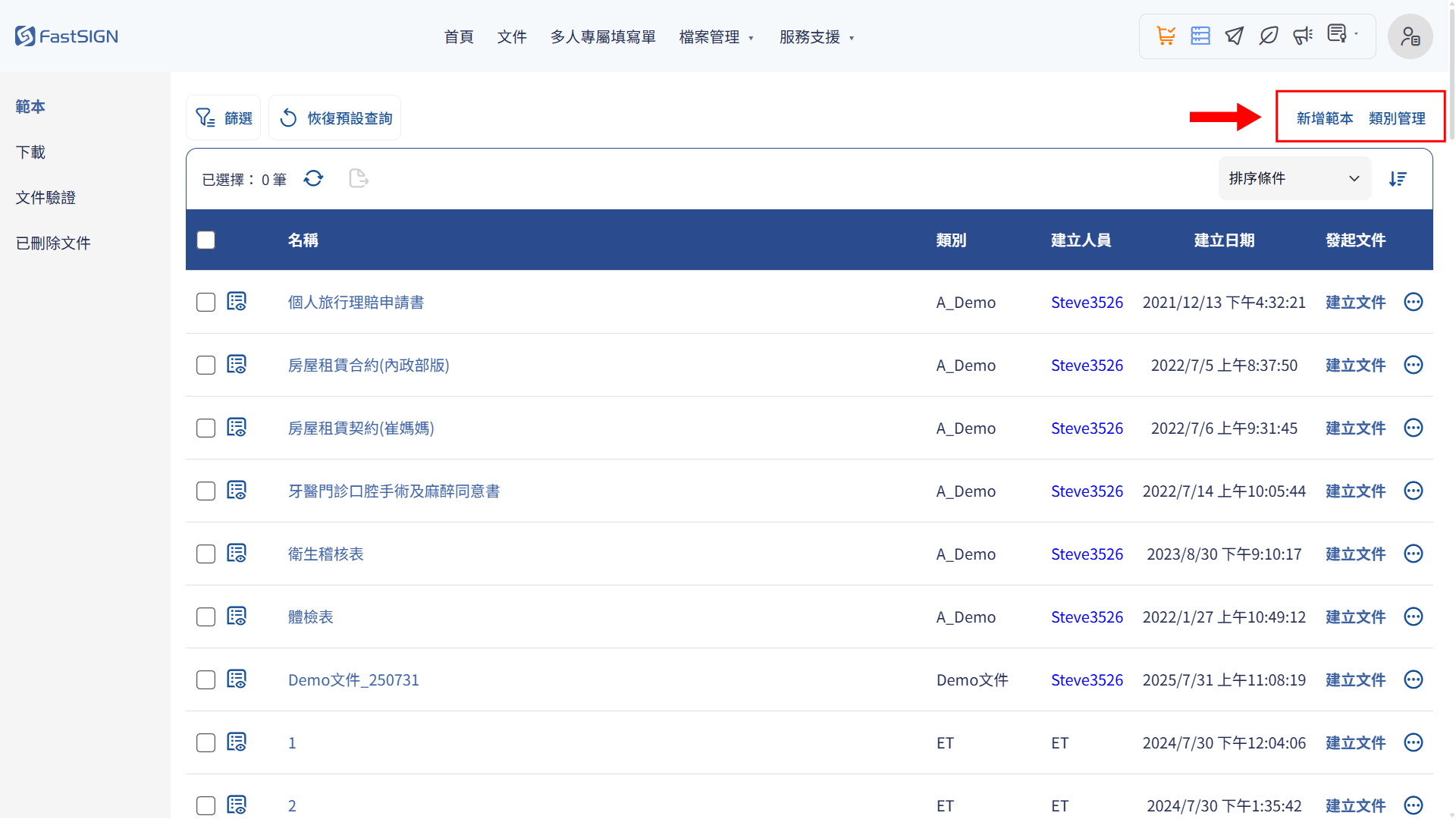
● 填寫範本名稱、分類及上傳檔案後,點擊[確認]。
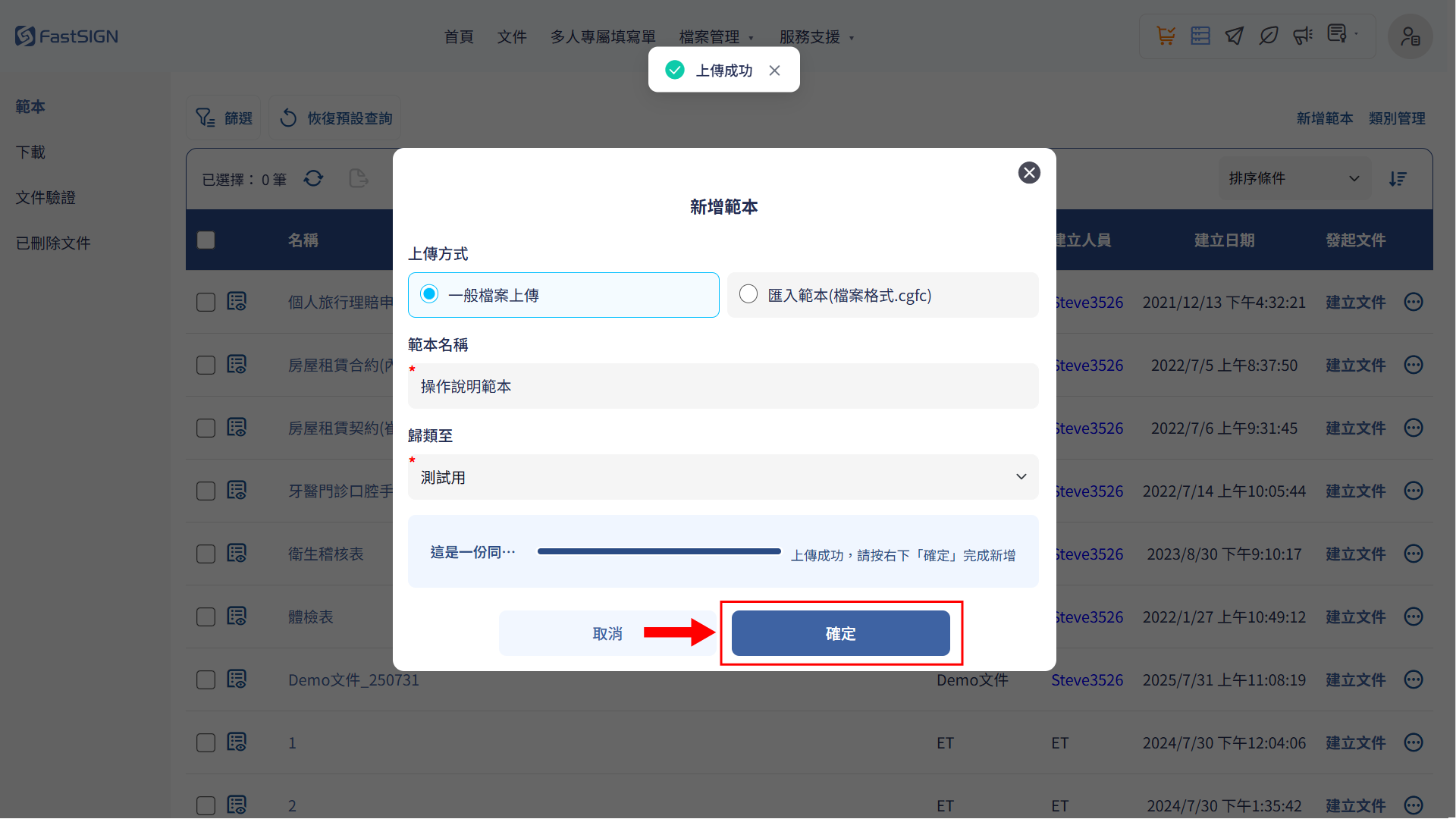
● 完成新增範本後,即可在範本櫃中選擇剛剛建立的範本快速套用。
文件快速分發簽署,全面提升簽署與回收效率。
點擊上方[多人專屬填寫單]進入管理頁面,再點擊右上方[建立文件]。
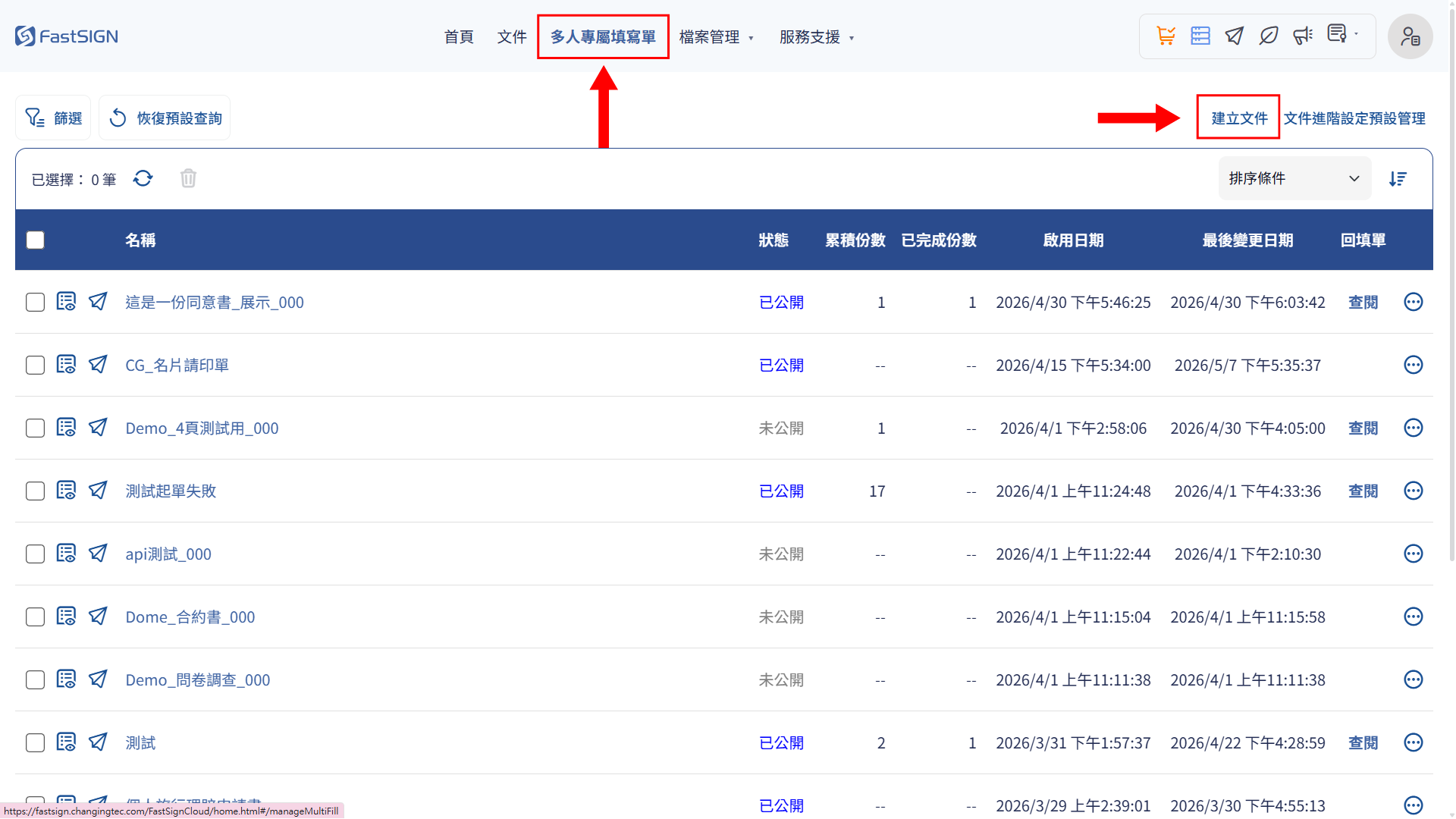
上傳檔案或選擇範本後,點擊[下一步]進入編輯頁面。
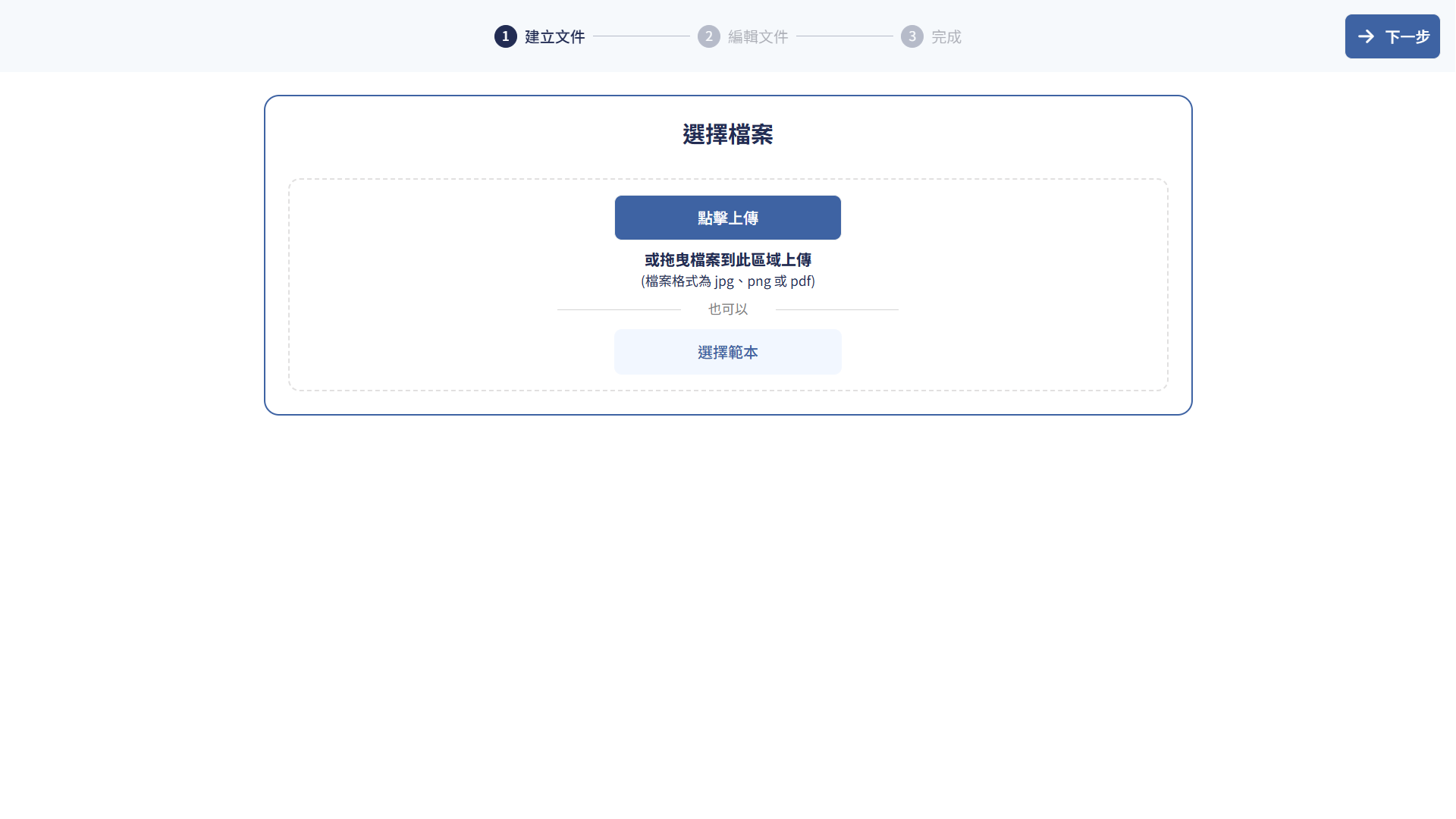
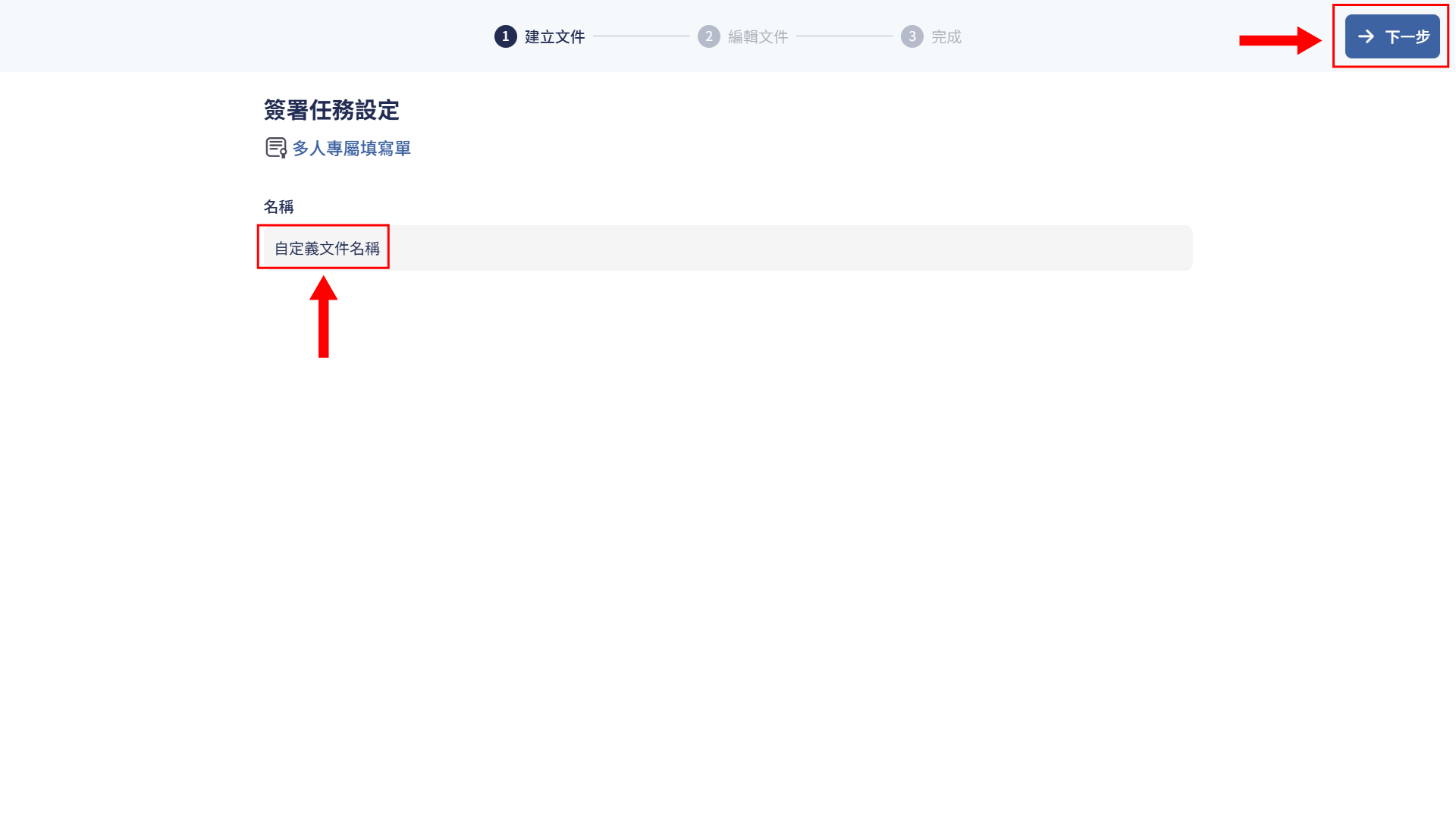
輸入[名稱],點擊[下一步]進入編輯頁面。
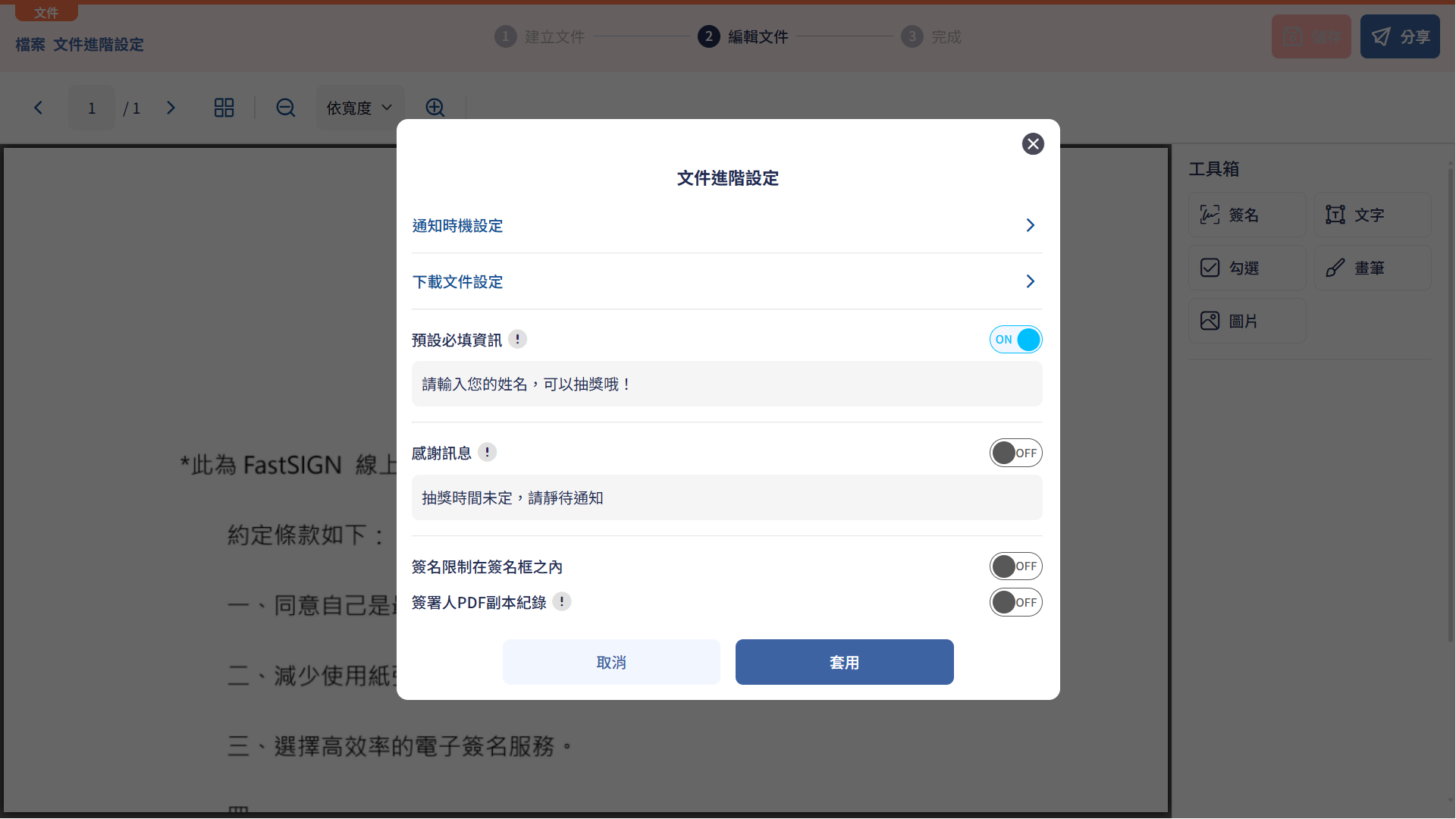
根據實際需求,可以調整設定,完成後點擊[套用]。
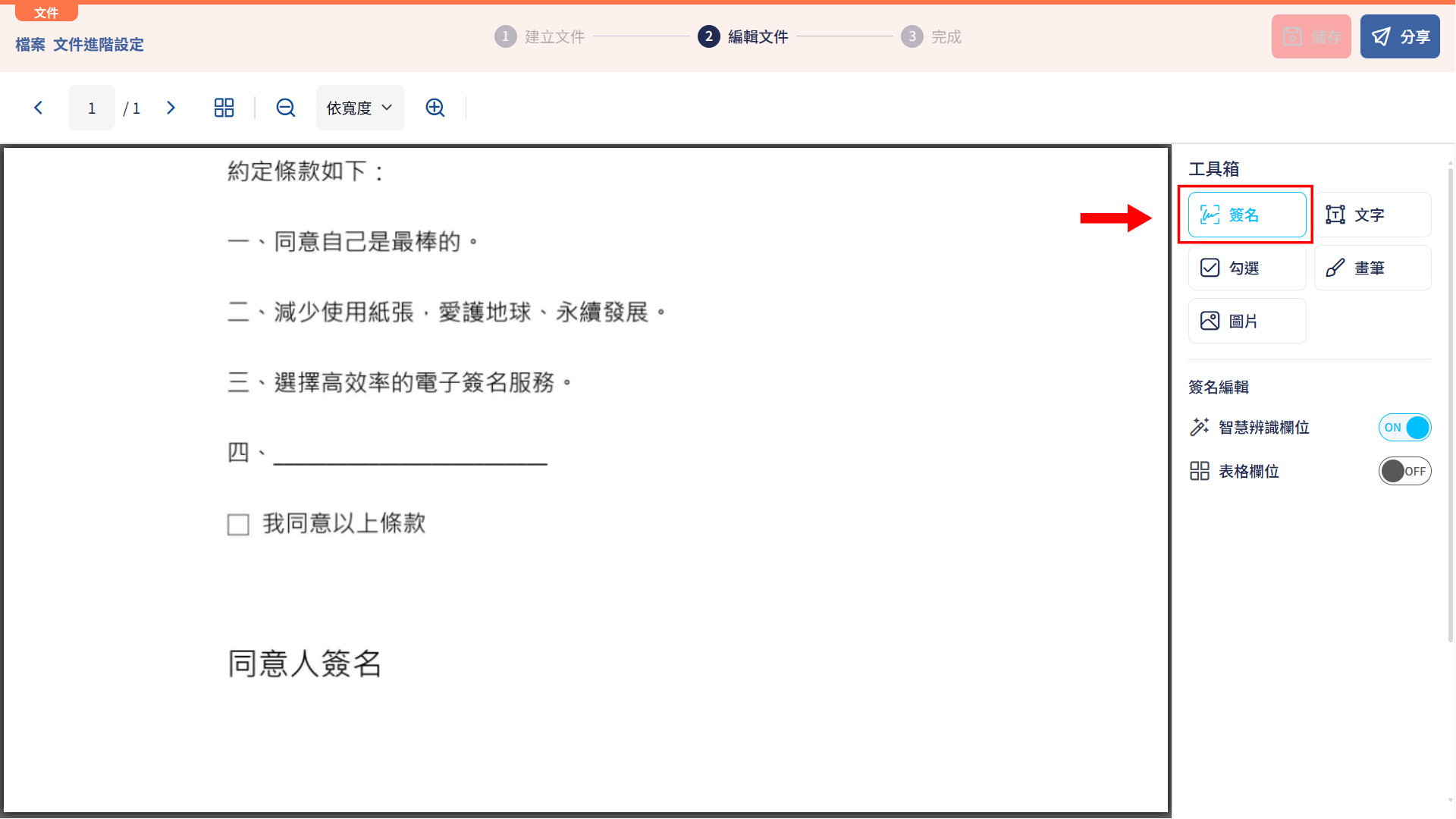
● 選擇右側工具箱[簽名]。

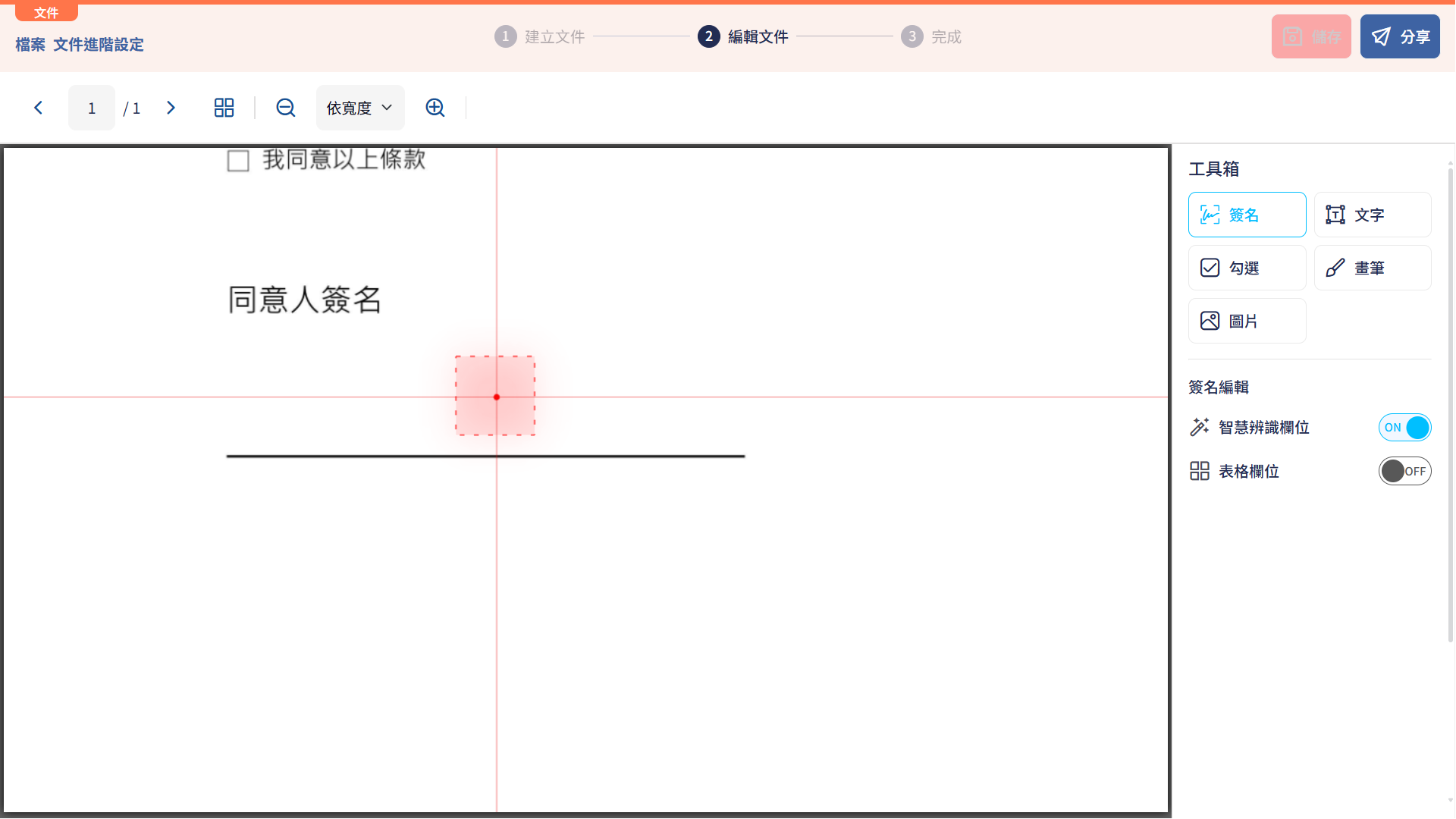
● 點擊文件中欲放置簽名框的位置。
● 點擊右上角分享。

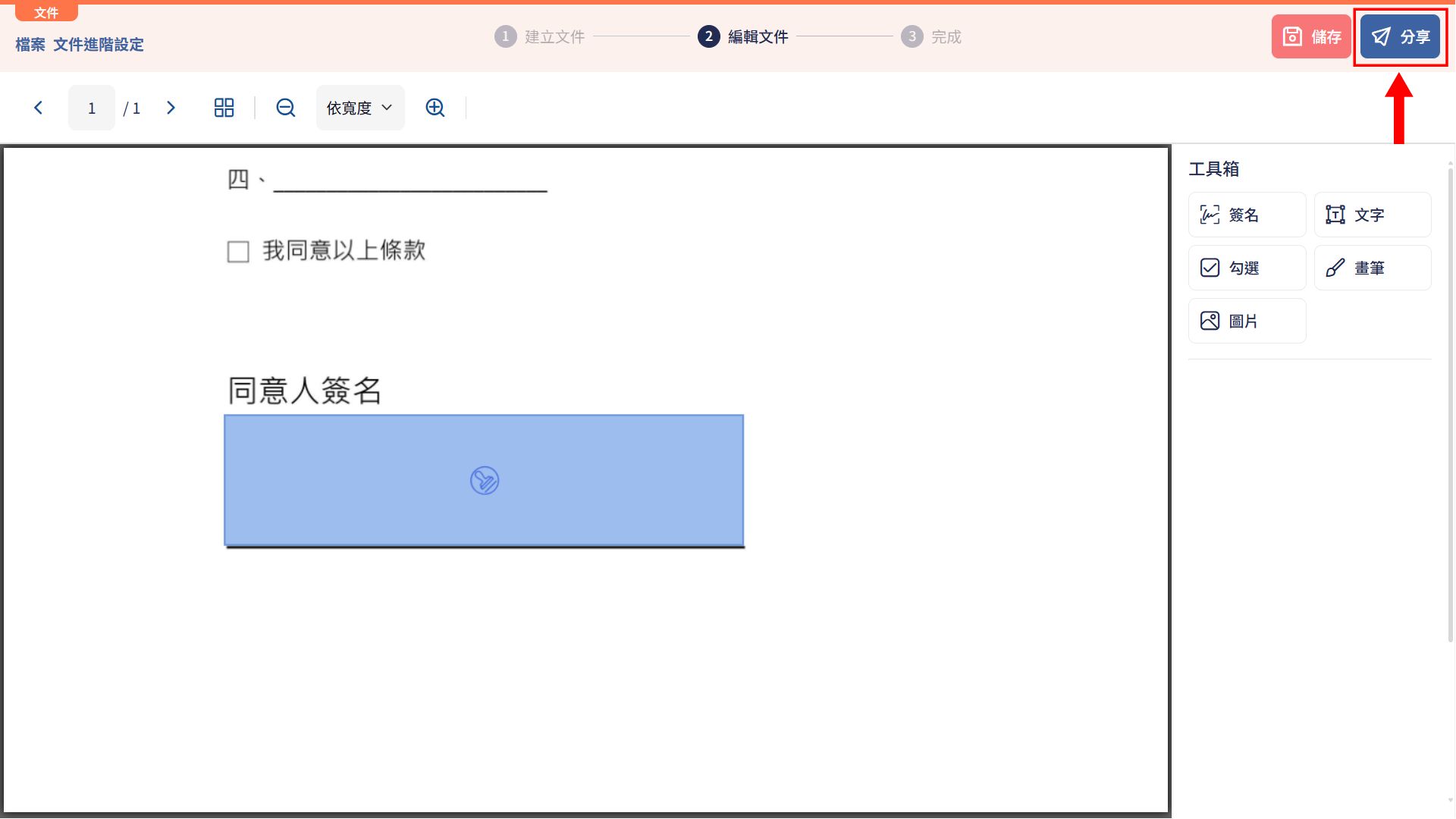
● 選擇分發方式,可透過 QR code 或複製連結分享文件給他人。